
Panoramica di base
Che cos'è Plex?
Plex è come un servizio di streaming, ma è ospitato dal admin che consente la condivisione. Ti consente di guardare film, programmi TV e altro dalla libreria multimediale personale, disponibile su qualsiasi dispositivo.
Dove è disponibile Plex?
Plex è disponibile a livello globale e funziona sulla maggior parte dei dispositivi, inclusi smartphone, tablet, smart TV, computer e dispositivi di streaming come Roku, Fire TV, Apple TV e Xbox.

Configurazionepasso dopo passo
1. Per iniziare! Vai su Plex.tv
2. Clicca su Registrati
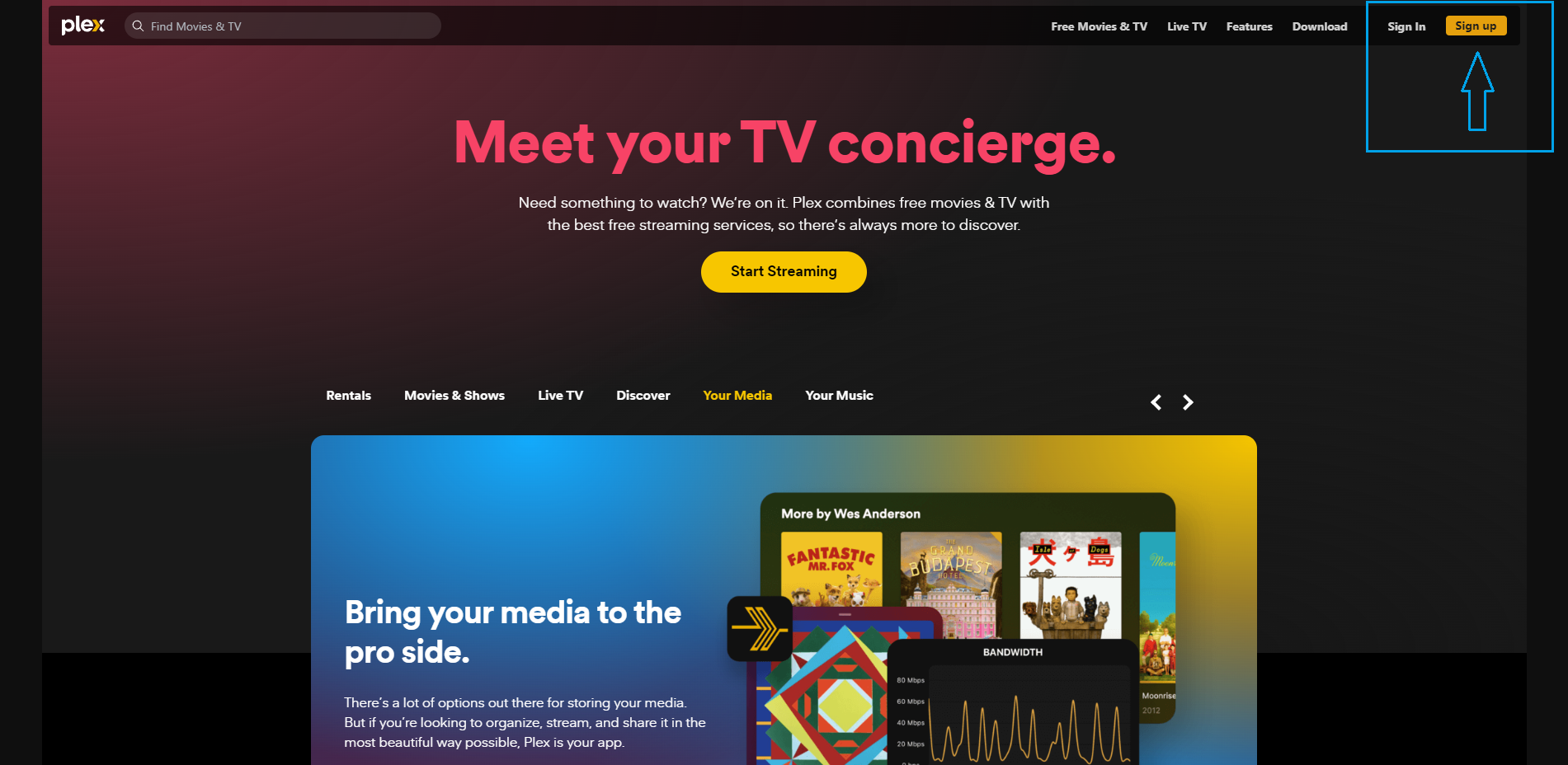
3. Registrati utilizzando uno dei metodi forniti
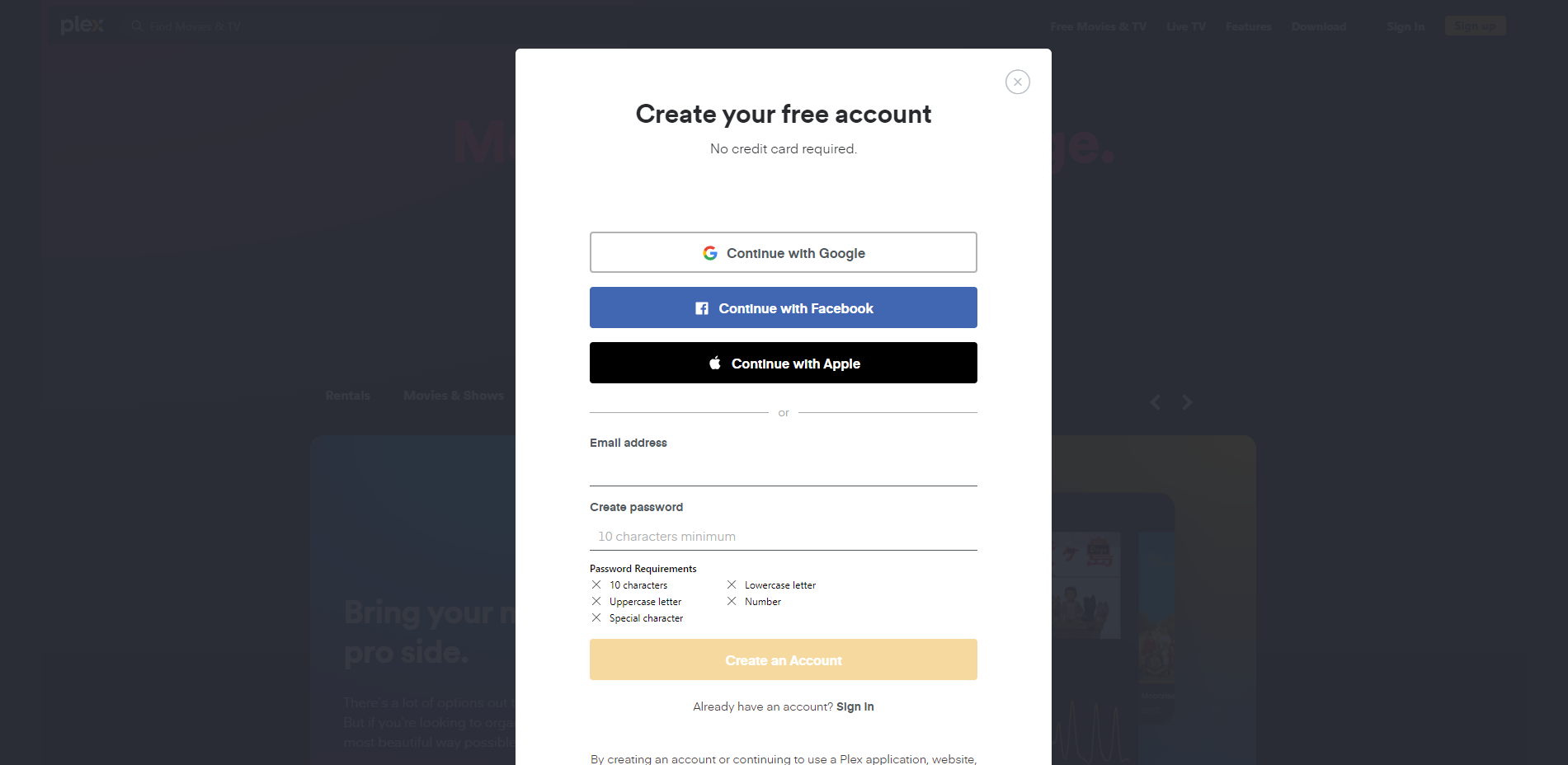
4. Una volta creato il tuo account, vai su app.plex.tv e modifica le impostazioni sulla privacy
Vai a entrambe le sezioni indicate
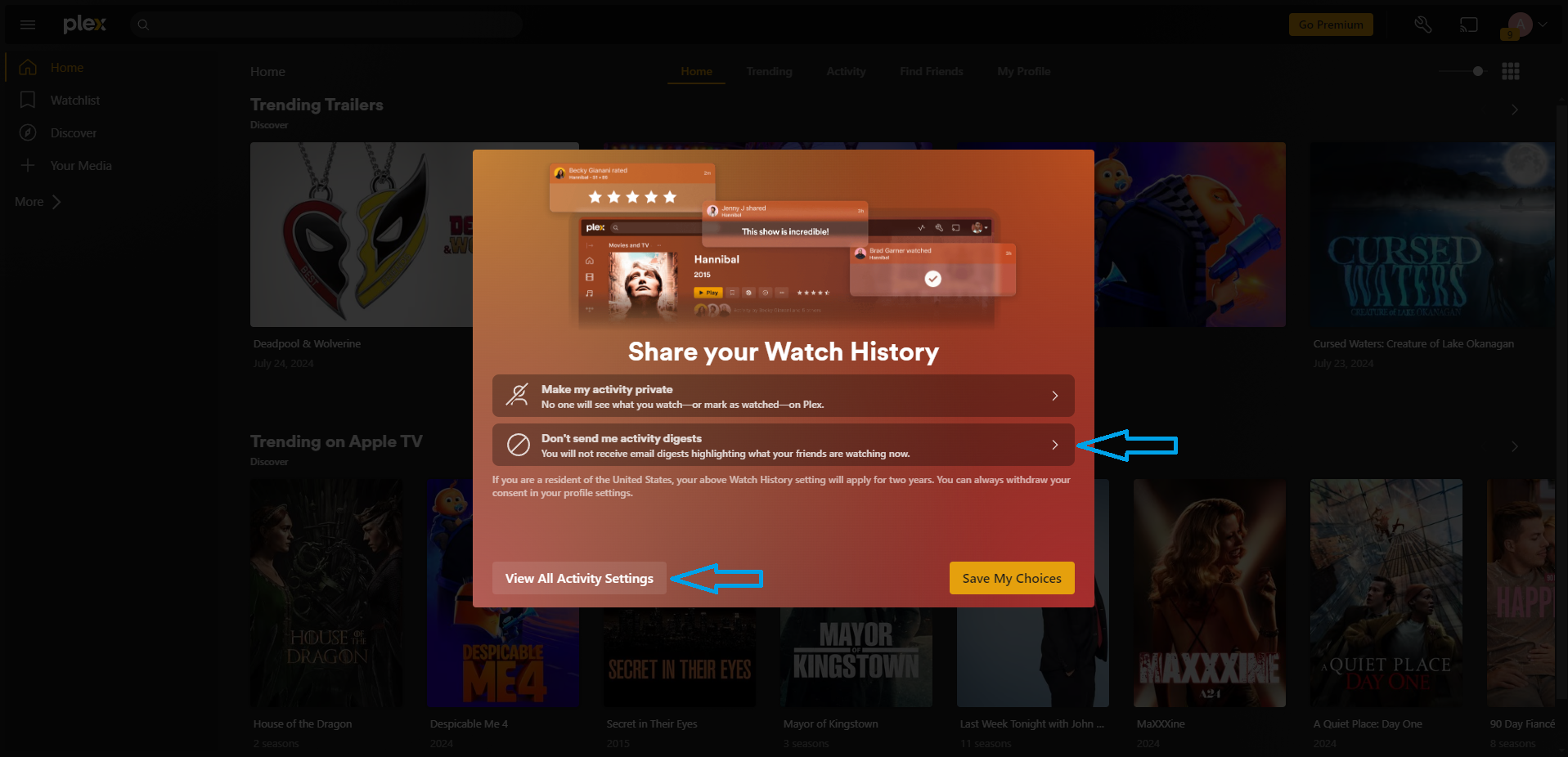
Cambia tutto in Privato
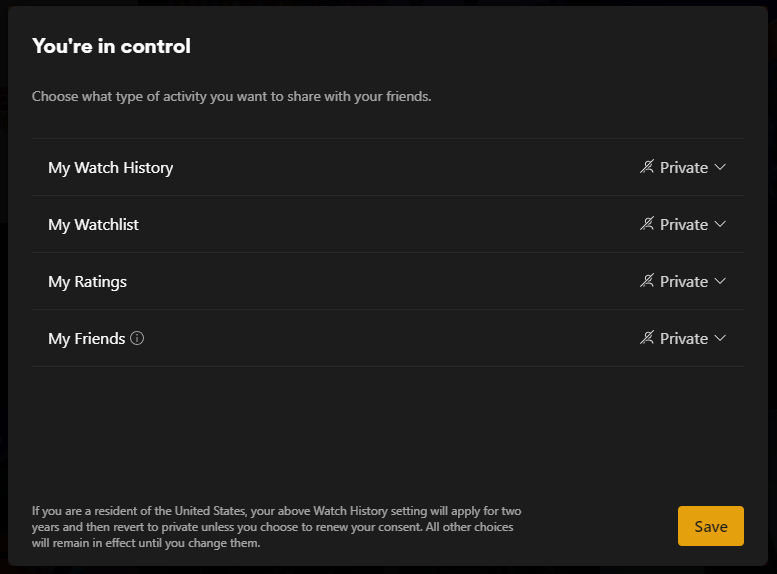
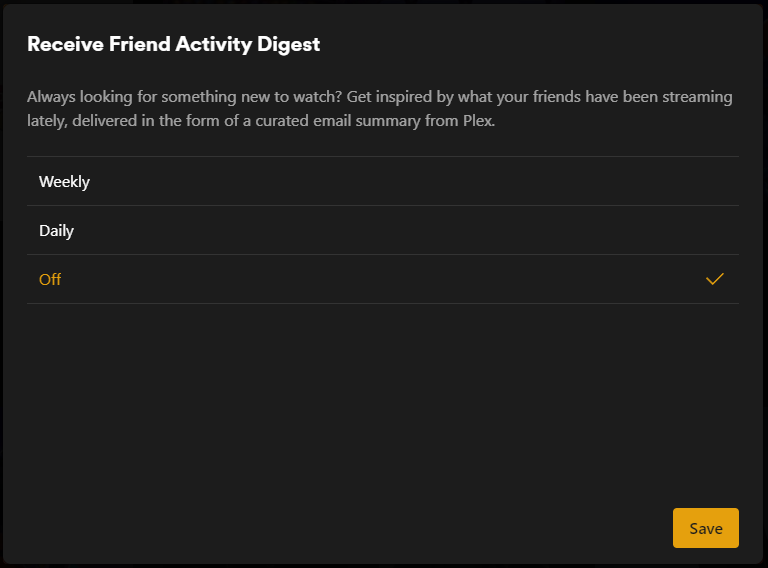
Cambia in Off
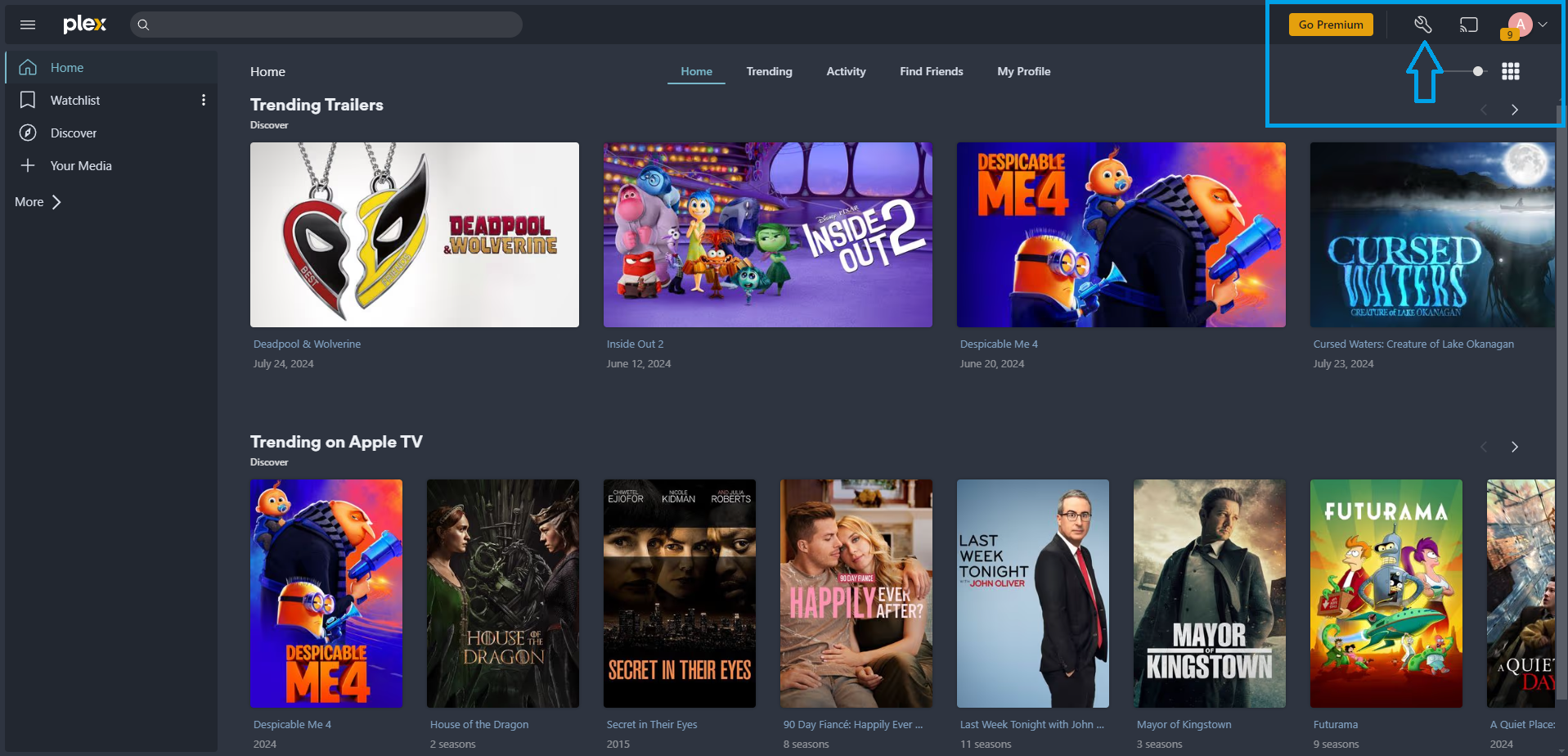
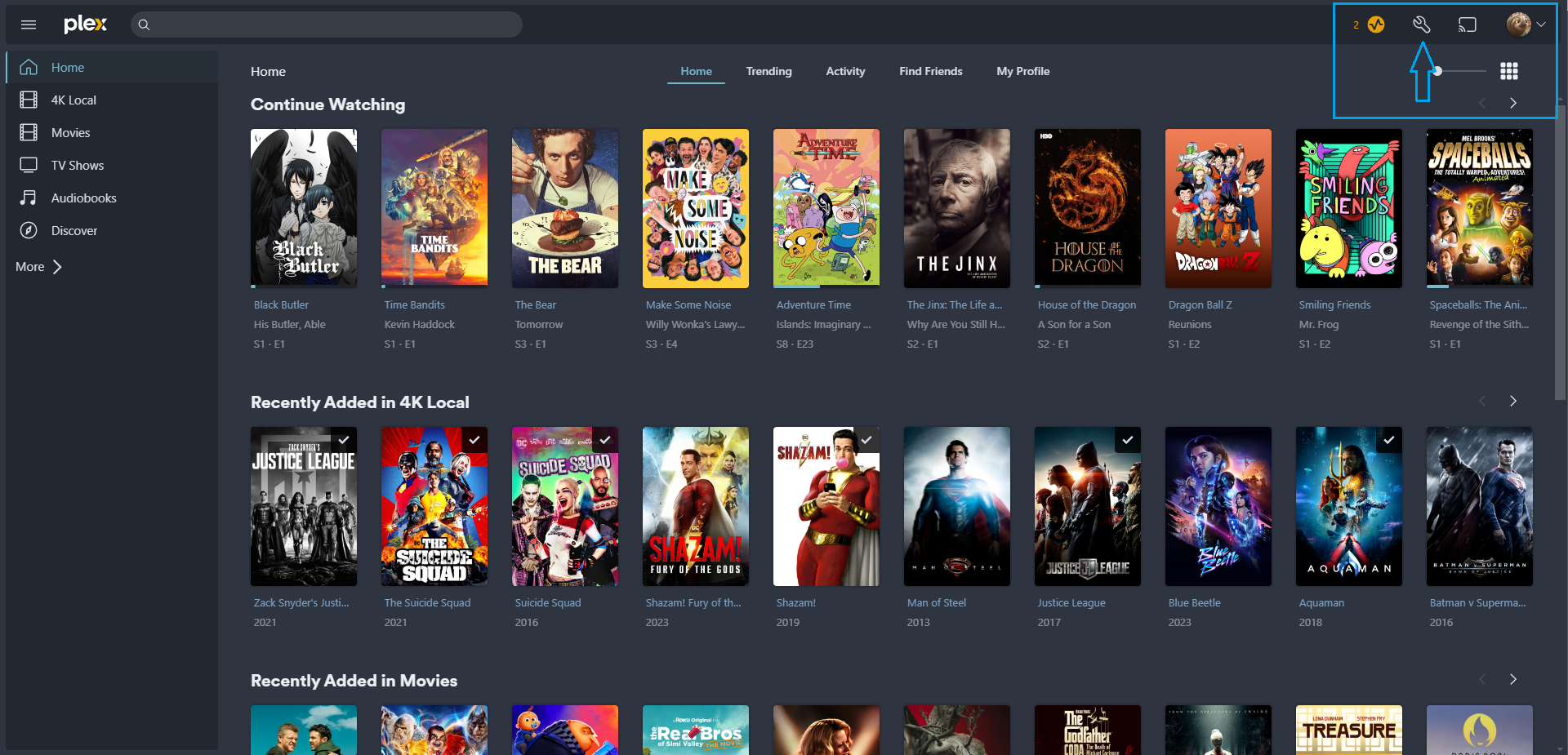
5. Clicca sull'icona delle impostazioni situata in alto a destra
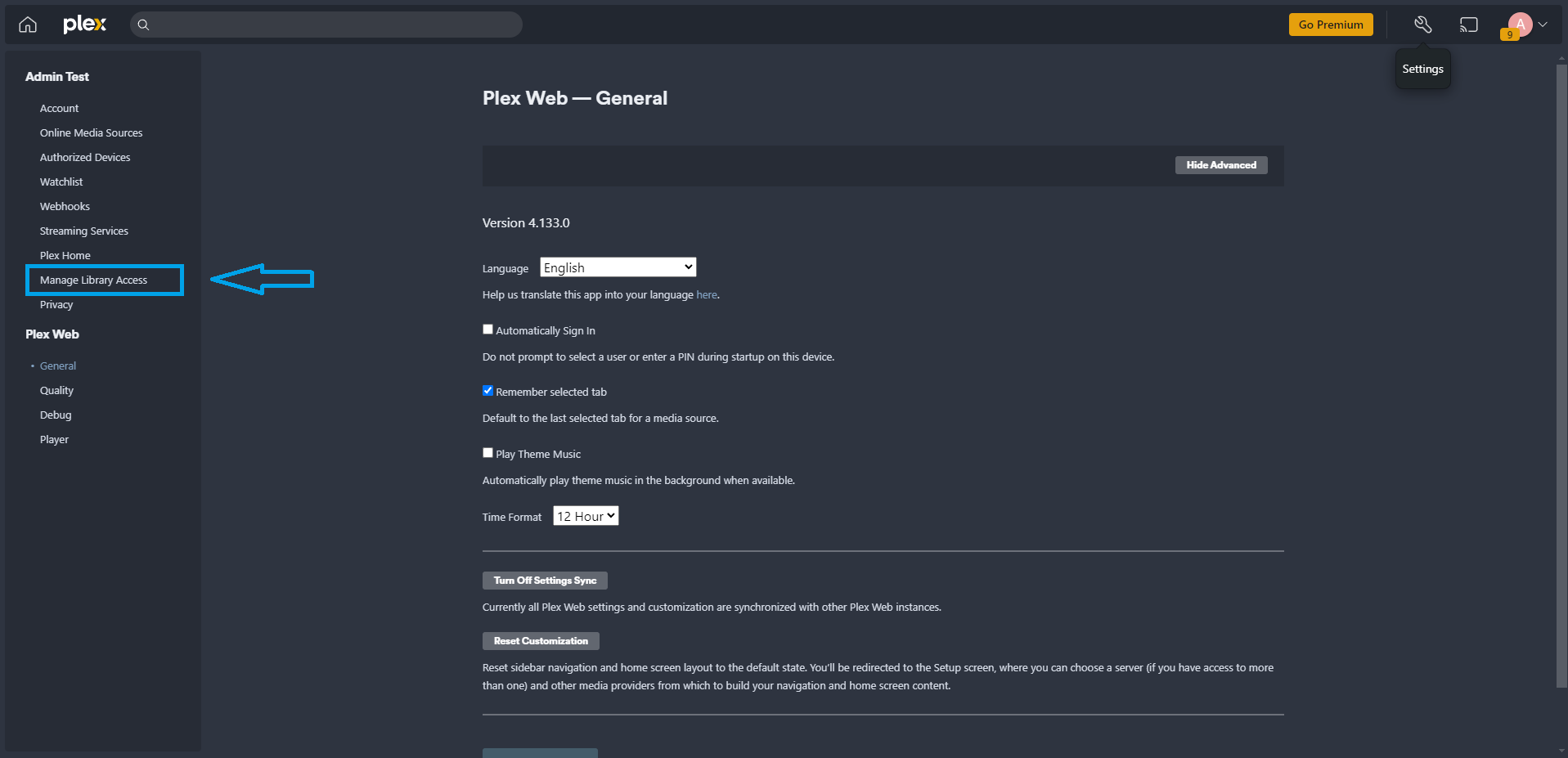
6. Nelle impostazioni, clicca su Gestisci accesso alla libreria
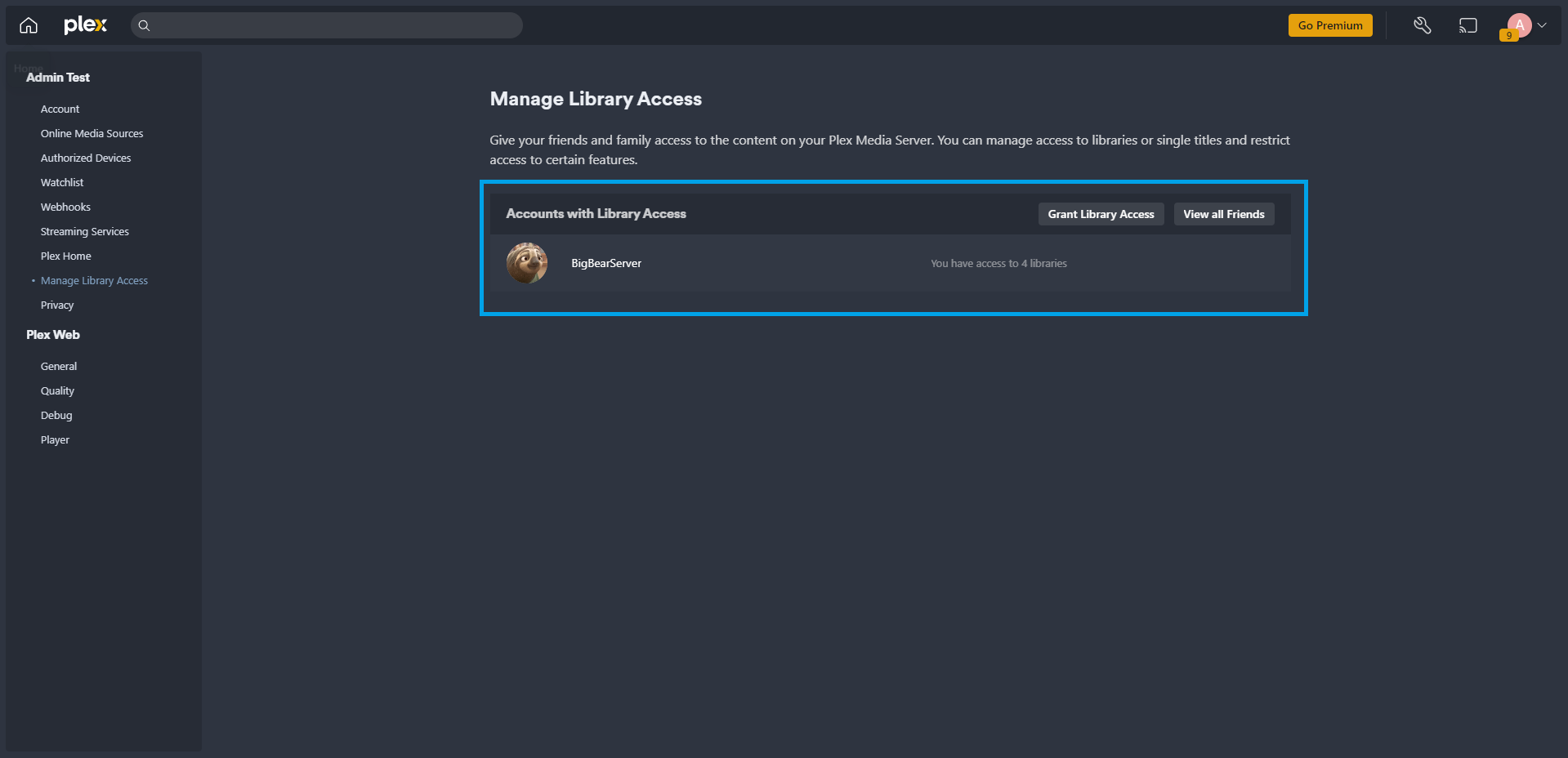
7. Qui dovresti vedere il server a cui sei stato invitato. Se necessario, fai clic sul segno di spunta per accettare l'accesso
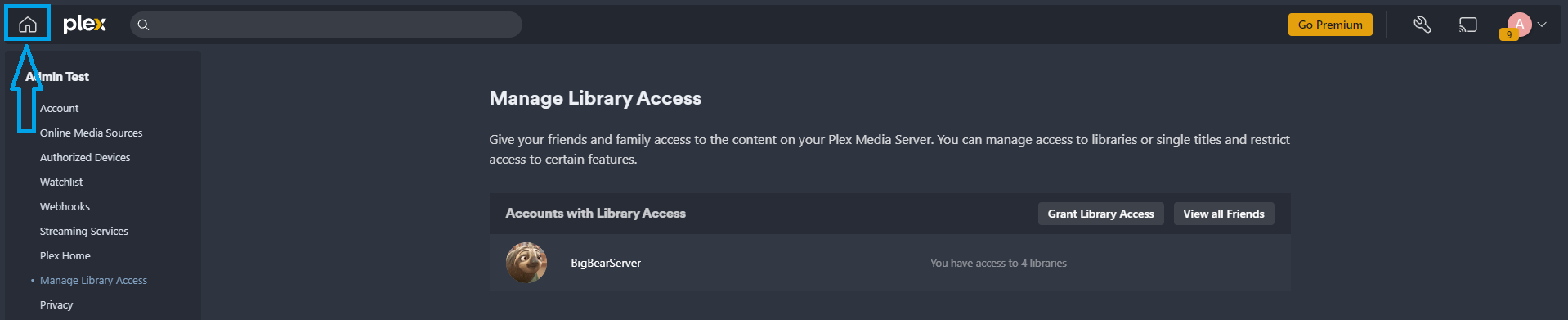
8. Successivamente, fai clic sull'icona della casa per tornare alla pagina principale
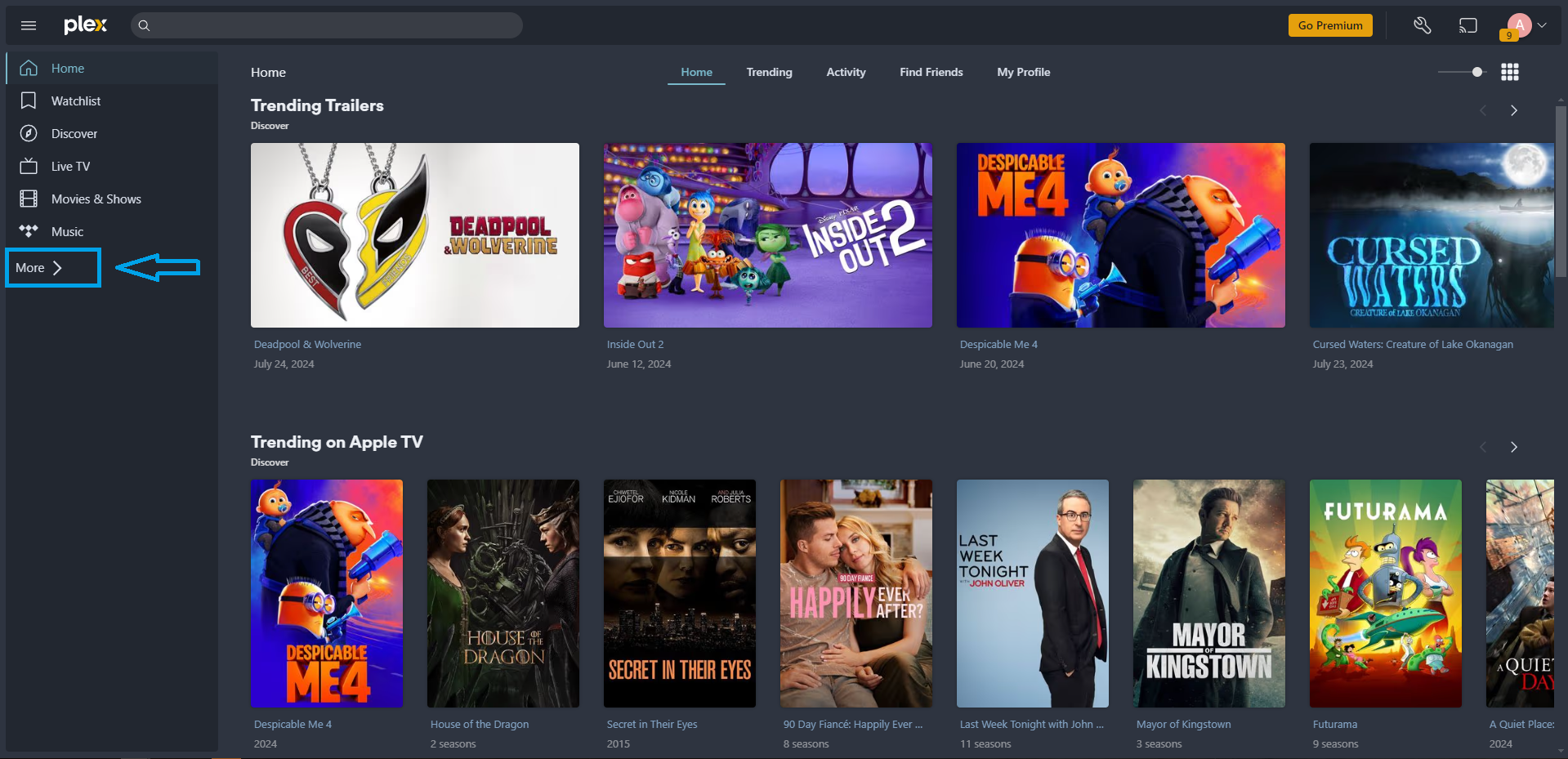
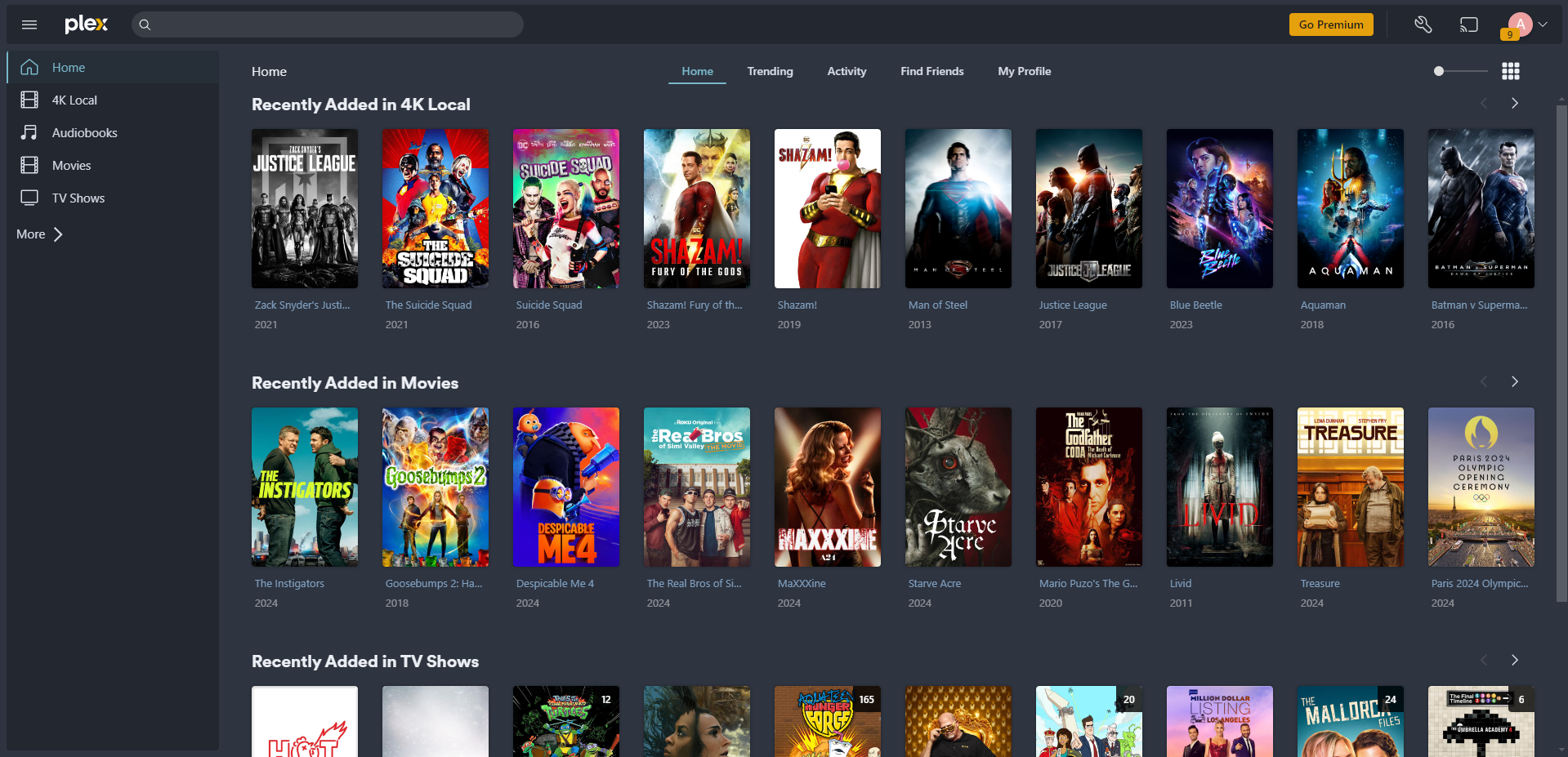
9. Dalla pagina principale, seleziona "Altro"
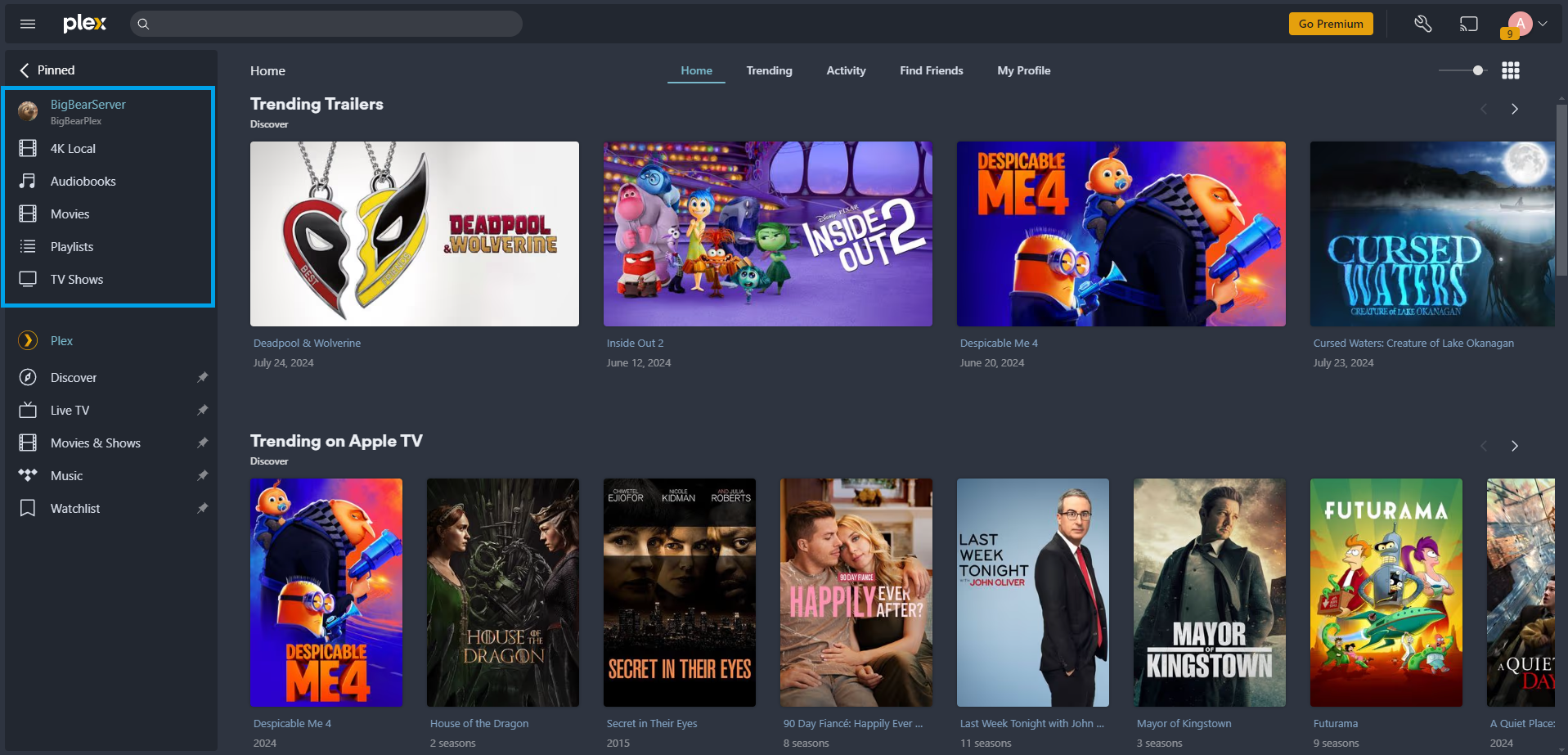
10. Vedrai il server con le seguenti librerie: 4K Local, Audiolibri, Film, Programmi TV
11. Passa il mouse su ciascuna e clicca sui tre puntini per aggiungere tutte e quattro le librerie (e le playlist se intendi utilizzarle)
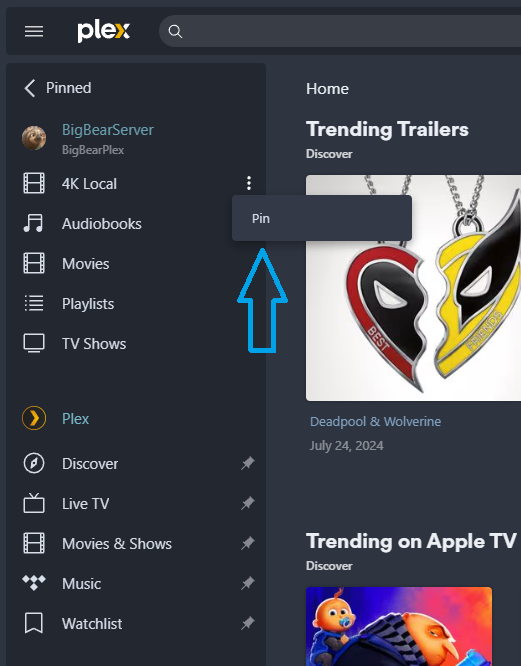
12. Per le categorie Plex, sblocca quanto segue: Scopri, Live TV, Film e programmi, Musica, Watchlist
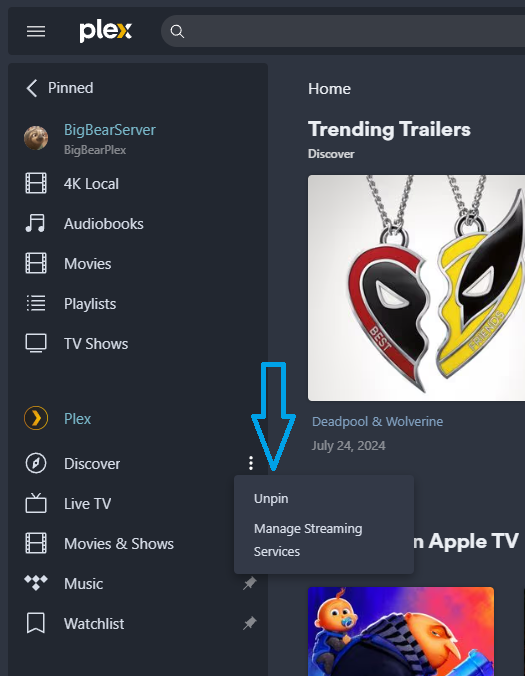
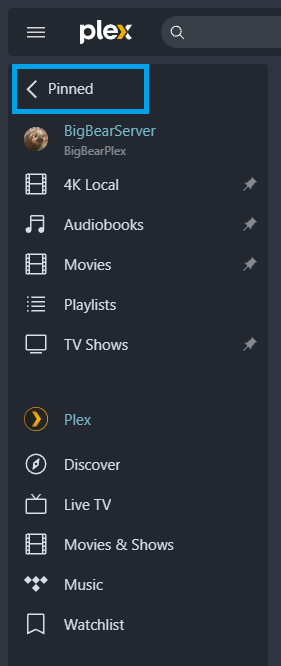
13. Clicca su Bloccato: il tuo menu dovrebbe ora apparire come nell'immagine qui sotto
Impostazioni di qualità
14. Clicca sull'icona Impostazioni, quindi vai su Qualità nella barra laterale sotto Plex Web
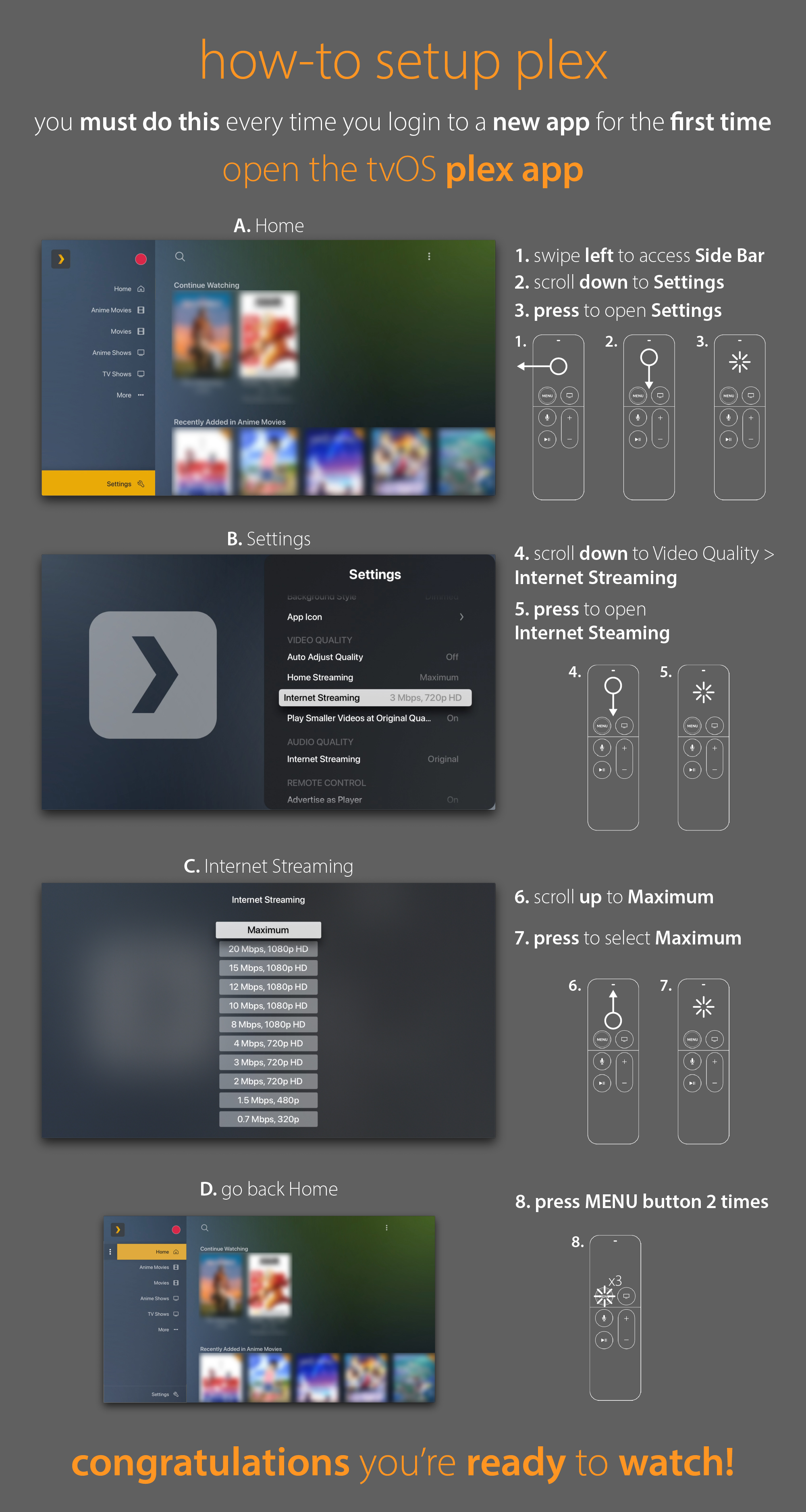
15. In Internet Streaming, accanto a Qualità video, scegli Massima
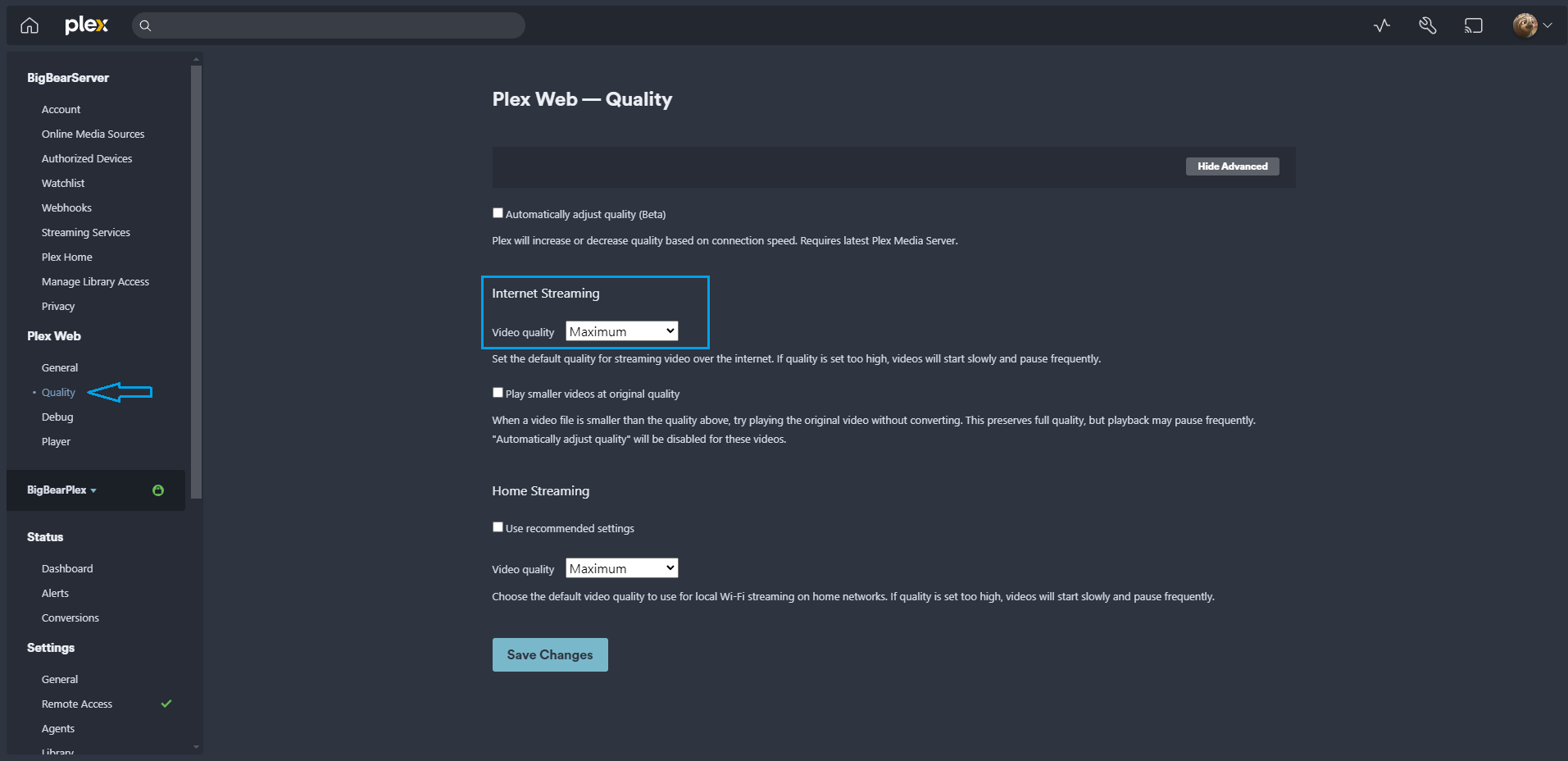
16. Deseleziona "Usa impostazioni consigliate" e imposta sia Home Streaming che Internet Streaming su Massima. Fai clic su Salva modifiche, quindi fai clic sull'icona della casa per tornare alla pagina principale
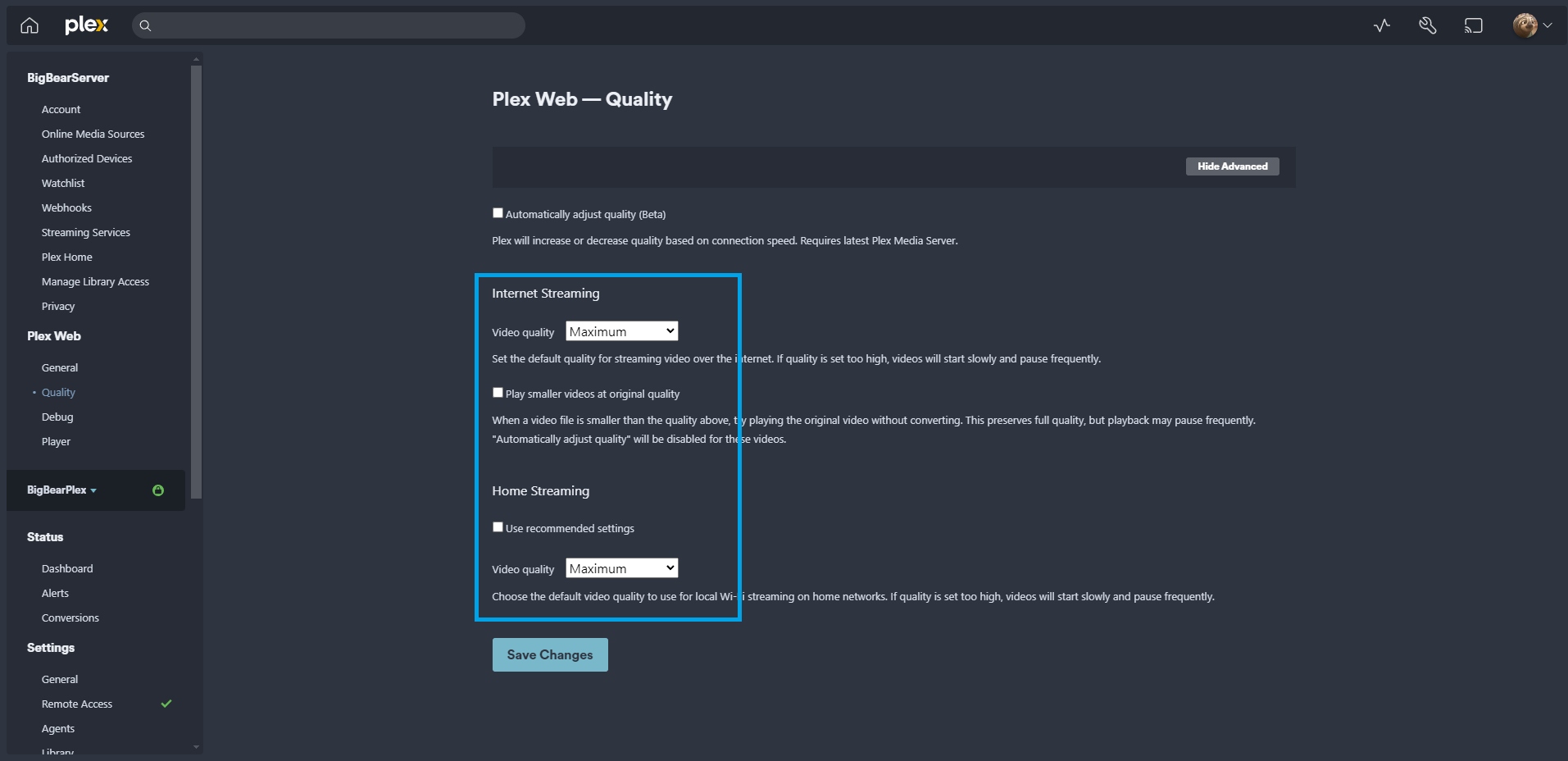
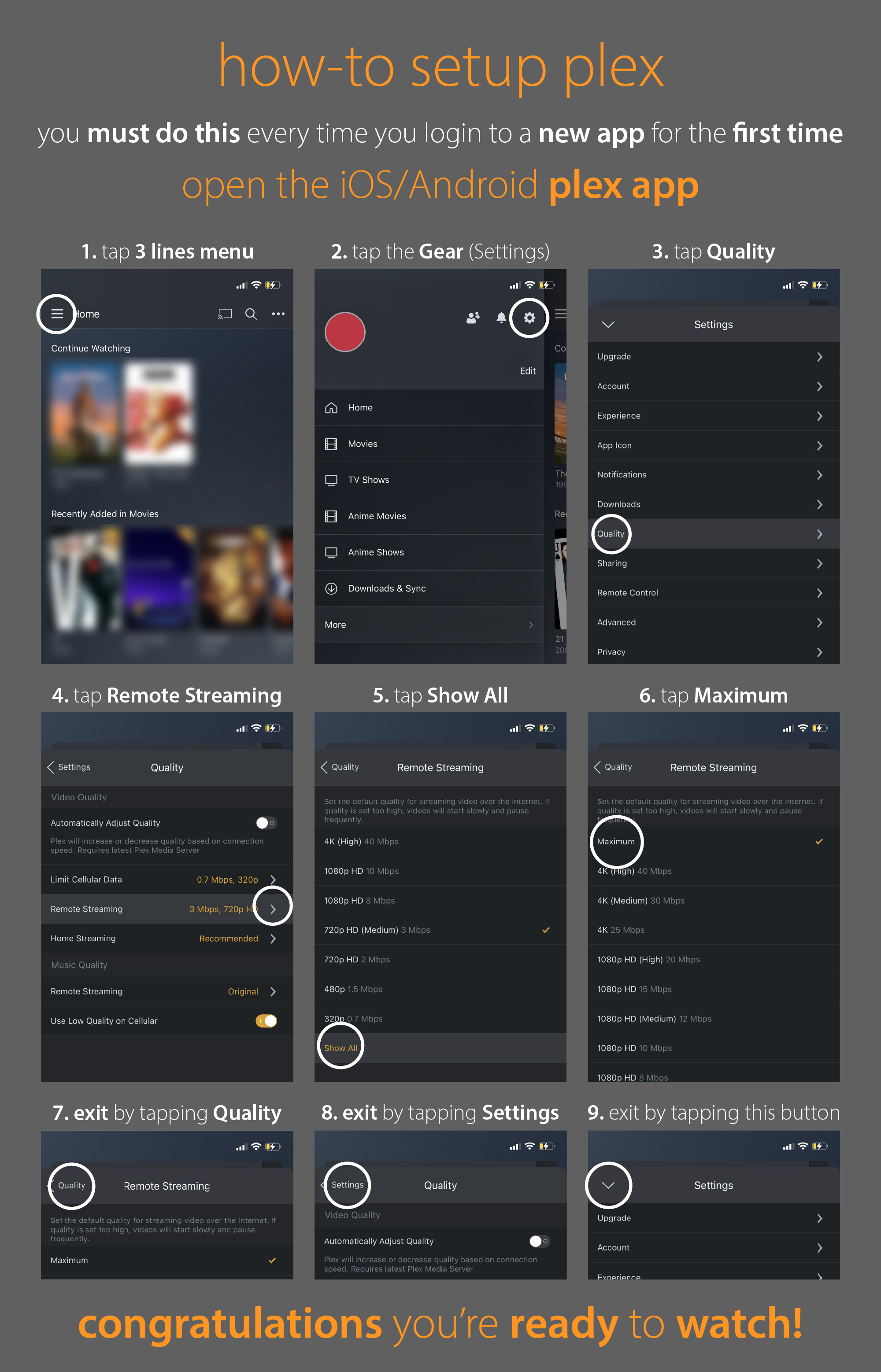
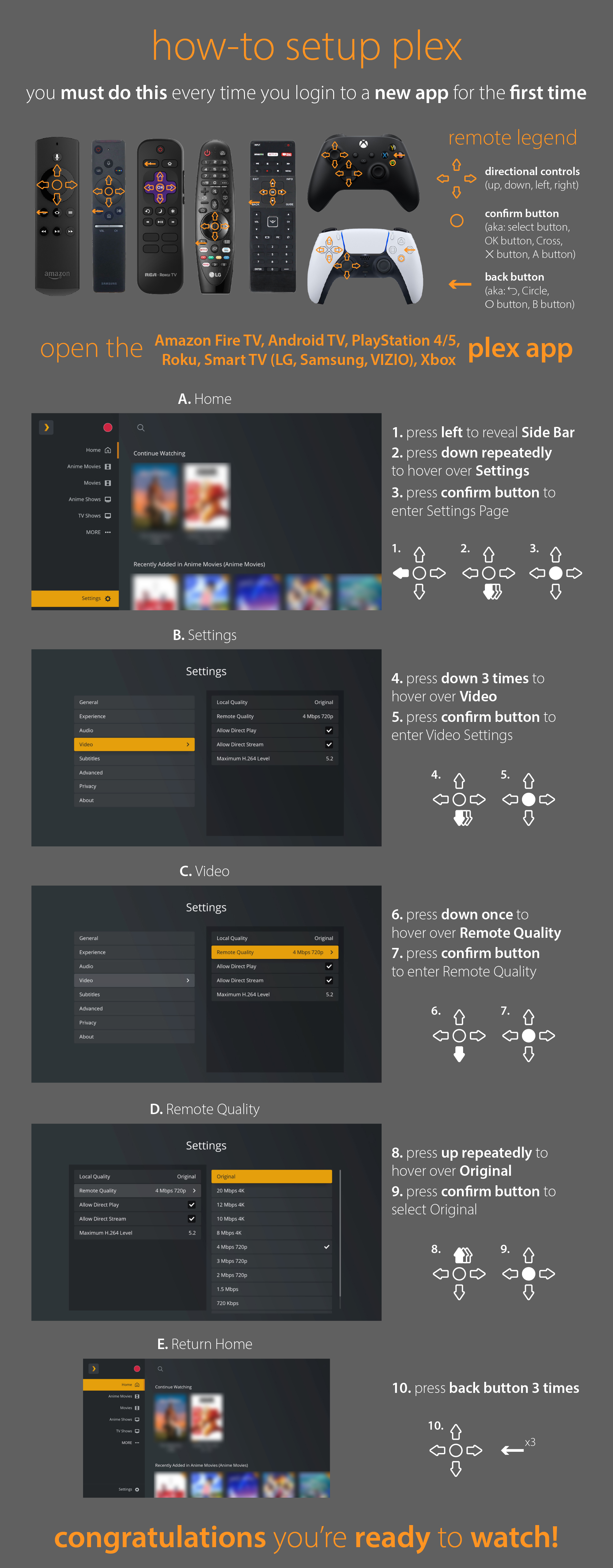
17. Per ogni nuovo client Plex che configuri, dovrai modificare queste impostazioni una volta al primo accesso
App iOS e Android
Smart TV / Streaming Stick / Console di gioco
Apple TV (tvOS)
Regole / richieste di aiuto
Domande frequenti
- Condivisione dell'account: non condividere il tuo account. Se hai amici interessati a partecipare, fammelo sapere e invierò loro un invito.
- Richieste: le richieste possono essere effettuate qui: https://richieste.cineplexlepore.com/. Basta accedere tramite Plex quando richiesto.
- Segnalazione di problemi: se riscontri problemi con file video, audio, problemi di lingua, ecc., ti preghiamo di segnalarli in Plex o nel sito di richiesta sopra indicato in modo che possano essere risolti tempestivamente.
- Migliore esperienza con Plex: per la migliore esperienza con Plex, segui le istruzioni fornite per ciascuna piattaforma o dispositivo. Personalmente, consiglio FireStick, Chromecast o Nvidia Shield come dispositivi migliori.
- Miglioramenti della piattaforma e tempi di inattività: a volte effettuo aggiornamenti e devo spegnere il server. Di solito cerco di farlo quando nessuno sta guardando, ma se il server è temporaneamente inattivo, attendi ritorna subito online. Cercherò di comunicare in anticipo le interruzioni principali.
- Qualità della libreria: cerco di ottenere tutti i film in 1080p, anche 4K e tutti i programmi TV in almeno 720p se non 1080p. Se qualcosa è di qualità davvero scadente con la massima qualità di streaming, segnala un problema e sostituirò il file.